


Untuk membuat website menggunakan CodeIgniter, sebagai langkah awal Anda perlu melakukan konfigurasi awal. Apa saja yang perlu dilakukan?
1. Membuat Custom Tampilan Awal
Untuk membuat custom tampilan awal website, Anda bisa membuat file bernama Homepage.php di dalam folder application/controllers. Pastikan Anda menggunakan huruf kapital di awal file supaya file dapat terbaca oleh CodeIgniter.
File ini nantinya akan menjadi controller untuk halaman awal Anda. Setelah membuat file tersebut, pastikan strukturnya seperti ini:
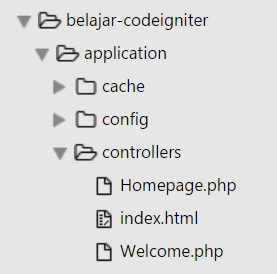
Setelah berhasil membuat file, Anda bisa menambahkan kode:
<?php
class Homepage extends CI_Controller
{
	public function index()
	{
		$this->load->view(‘home’);
	}
}
Penjelasan kode di atas adalah sebagai berikut:
Pada kode class Homepage extends CI_Controller, Anda akan membuat sebuah class dengan nama Homepage. Setelah itu, class Homepage diatur dengan extends supaya dapat menggunakan fitur dari class CI_Controller yang dapat menghubungkan antara view dengan model.
Kemudian, Anda akan menuliskan kode public function index() di dalam class Homepage agar perintah di dalam index() dapat langsung dijalankan saat class Homepage diakses.
Di dalam function index(), Anda memanggil view bernama home menggunakan perintah $this->load->view().
Itulah penjelasan tentang file controller yang telah dibuat.
Selanjutnya, Anda bisa membuat view untuk mengatur tampilan. Anda bisa membuat file bernama home.php pada folder application/views. Berikut contohnya:
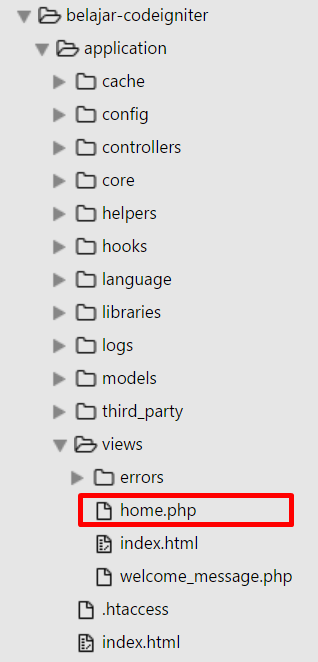
Setelah itu, Anda bisa kode di bawah ke dalam file home.php:
<!DOCTYPE html>
<html>
<head>
	<title>Halaman Awal dengan CodeIgniter</title>
</head>
<body>
        <h1>Selamat datang. Ini Halaman Awal</h1>
</body>
</html>
Jangan lupa untuk untuk membuka file routes.php yang ada di dalam folder application/config, ya? Setelah itu, cari kode $route[‘default_controller’] dan ganti isinya menjadi homepage. Dengan begitu, kodenya akan menjadi seperti ini:
$route['default_controller'] = 'homepage';Nah, Anda bisa coba akses link website Anda dan pastikan tampilannya menjadi seperti ini.

2. Menghapus index.php
Untuk membuat struktur URL website menjadi lebih sederhana, Anda perlu menghapus index.php. Jadi, URL Anda berubah dari localhost/belajar-codeigniter/index.php/class/function menjadi:
localhost/belajar-codeigniter/class/function
Langkah yang harus Anda lakukan adalah membuat file bernama .htaccess pada root folder CodeIgniter.
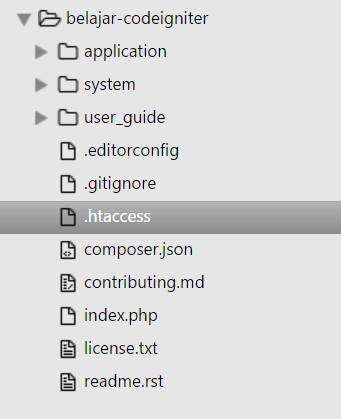
Setelah itu, tambahkan kode di bawah pada file .htaccess yang baru saja Anda buat.
RewriteEngine On
RewriteCond %{REQUEST_FILENAME} !-f
RewriteCond %{REQUEST_FILENAME} !-d
RewriteRule ^(.*)$ index.php/$1 [L]
Dengan kode tersebut, Anda tidak perlu menggunakan index.php lagi ketika akan mengakses link website. Akses localhost/belajar-codeigniter/Homepage untuk mencobanya.
3. Membuat Database
Anda perlu membuat database melalui PHPMyAdmin yang nantinya akan disambungkan dengan CodeIgniter. Caranya adalah sebagai berikut:
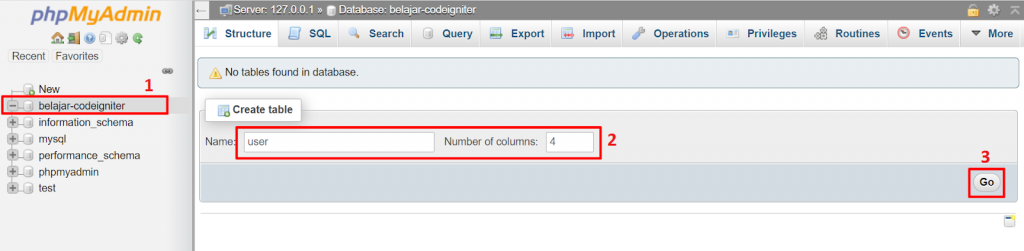
1. Buka localhost/phpmyadmin dan buatlah database baru. Pilih New, masukkan nama database dan klik Create.
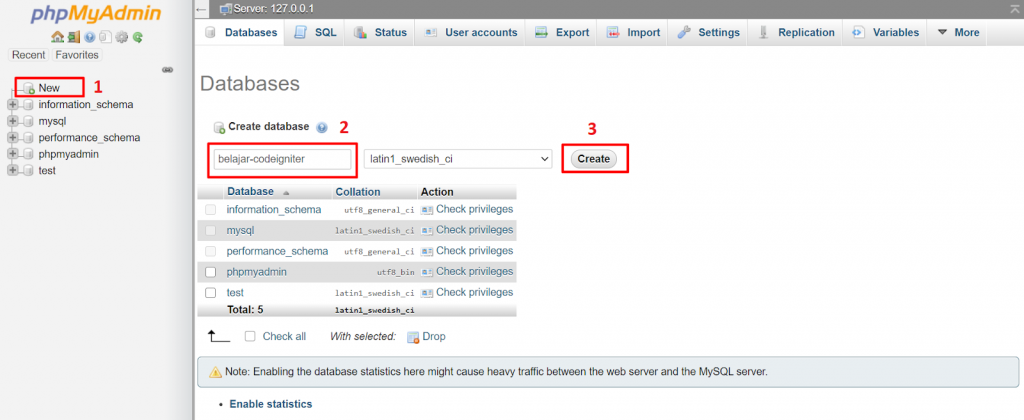
2. Setelah itu, Anda bisa membuat tabel untuk menyimpan data. Pertama, isikan nama table pada kolom Name. Kemudian, tentukan jumlah kolom tabel tersebut di Number of columns. Kemudian, klik Go.
3. Berikutnya, Anda perlu mengisi nama dan tipe data pada setiap kolom.
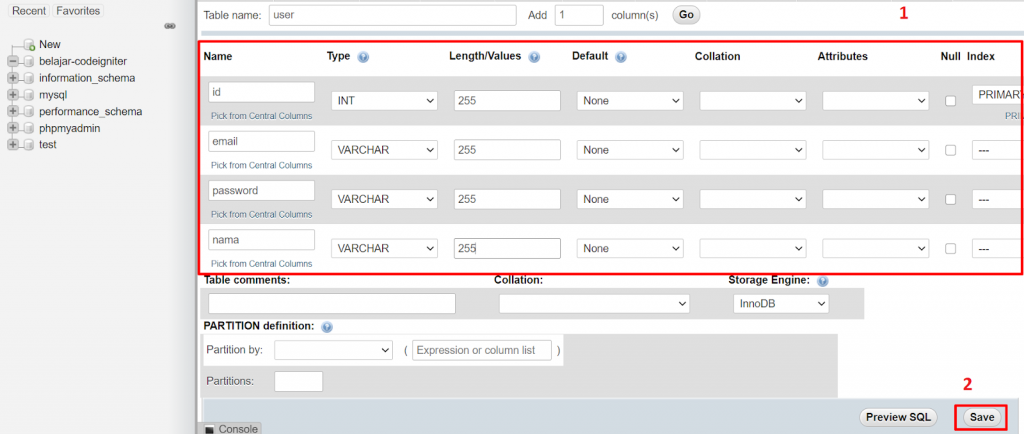
- INT berfungsi untuk menampung nilai berupa angka
- VARCHAR untuk menampung huruf dan simbol
- Auto Increment atau A_I untuk membuat nilai id bertambah secara otomatis. Pastikan dalam keadaan tercentang.
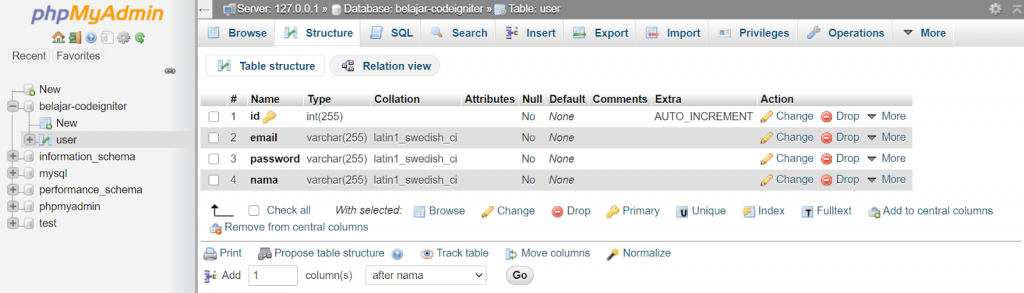
Setelah lengkap, klik Save dan Anda akan melihat tampilan seperti di bawah ini:
4. Menghubungkan CodeIgniter dengan Database
Setelah berhasil membuat database, Anda perlu menghubungkannya dengan CodeIgniter. Bagaimana caranya?
Anda bisa membuka file pada application/config/autoload.php. Setelah itu, Anda cari coding $autoload[‘libraries’] dan isi dengan database. Dengan begitu, hasilnya akan seperti ini:
$autoload['libraries'] = array('database');Setelah memanggil library database, Anda perlu mencari file yang ada di dalam folder application/config/database.php. Setelah itu, Anda bisa cari kode di bawah ini. Lalu, isikan username, password, dan database Anda.
$db['default'] = array(
	'dsn'	=> '',
	'hostname' => 'localhost',
	'username' => 'root',
	'password' => '',
	'database' => 'belajar-codeigniter',
	'dbdriver' => 'mysqli',
	'dbprefix' => '',
	'pconnect' => FALSE,
	'db_debug' => (ENVIRONMENT !== 'production'),
	'cache_on' => FALSE,
	'cachedir' => '',
	'char_set' => 'utf8',
	'dbcollat' => 'utf8_general_ci',
	'swap_pre' => '',
	'encrypt' => FALSE,
	'compress' => FALSE,
	'stricton' => FALSE,
	'failover' => array(),
	'save_queries' => TRUE
);
Setelah itu, Anda bisa mencoba mengakses localhost/belajar-codeigniter/ dan pastikan tidak muncul error.
5. Menambahkan Data User
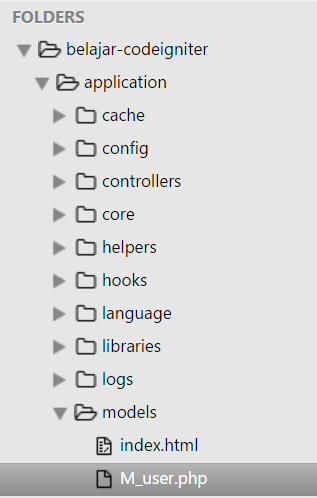
Untuk menambah data user, Anda perlu membuat folder model terlebih dahulu supaya data dari pengguna dapat masuk database. Jadi, Anda dapat membuat file bernama M_user.php pada folder application/models. Nantinya, struktur file Anda akan seperti di bawah:
Kemudian, Anda bisa menambahkan kode di bawah ke file M_user.php.
<?php
class M_user extends CI_Model
{
	public function insert_data($table, $data)
	{
		return $this->db->insert($table, $data);
	}
}
Penjelasan dari kode di atas adalah:
Pada bagian kode class M_user extends CI_Model, Anda membuat sebuah class bernama M_user dengan function bernama insert_data. Di dalam function tersebut terdapat $table sebagai penerima data tabel dari controller dan $data untuk menerima input dari pengguna.
Kemudian, di dalam function tersebut terdapat kode return $this->db->insert($table, $data); yang berfungsi untuk mengirimkan data berisi $data ke tabel yang sesuai dengan isi $tabel.
Jangan lupa tambahkan library URL agar input pengguna bisa diproses. Caranya, bukalah file autoload.php pada folder application/config/. Kemudian, Anda bisa mencari kode $autoload[‘helper’] dan mengisinya dengan url. Dengan begitu, kode akan menjadi seperti ini:
$autoload['helper'] = array('url');Setelah itu, Anda bisa membuka file config.php pada folder application/config/. Kemudian, Anda bisa cari kode $config[‘base_url’] dan isikan link contoh http://localhost/belajar-codeigniter/ sehingga kodenya akan menjadi seperti ini:
$config['base_url'] = 'http://localhost/belajar-codeigniter/';Kemudian, Anda bisa menghapus nilai dari kode $config[‘index_page’] sehingga kodenya akan menjadi seperti di bawah:
$config['index_page'] = '';Setelah, library URL ditambahkan, buatlah form tambah data.
Anda bisa membuat file controller baru bernama User.php di dalam folder application/controllers. Dengan begitu, hasilnya akan seperti di bawah:
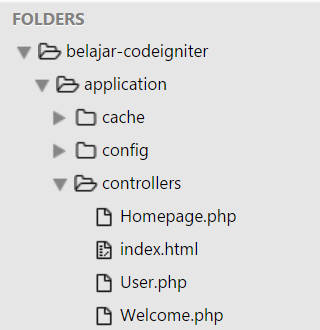
Setelah itu, Anda bisa mengisikan kode di bawah pada file User.php:
<?php
class User extends CI_Controller
{
	public function add()
	{
		$this->load->view('user_add');
	}
}
Kode di atas berfungsi untuk memanggil view user_add.php ketika function add() pada class User diakses.
Nah, sekarang kita akan mencoba membuat tampilan form untuk memasukkan data user. Anda bisa membuat file user_add.php pada folder application/views.
Setelah itu Anda bisa mengcopy kode di bawah dan paste pada file user_add.php.
<!DOCTYPE html>
<html>
	<head>
		<title>Membuat Form Tambah User</title>
	</head>
	<body>
		<center>
			<h2>Form Tambah Data User</h2>
			<form method="post" action="<?= base_url('user/save'); ?>">
				<table border="1">
					<tr>
						<td>Email</td>
						<td><input type="text" name="email"></td>
					</tr>
					<tr>
						<td>Password</td>
						<td><input type="password" name="password"></td>
					</tr>
					<tr>
						<td>Nama</td>
						<td><input type="text" name="nama"></td>
					</tr>
					<tr>
						<td colspan="2"><input type="submit" name="kirim" value="Masukkan Data"></td>
					</tr>
				</table>
			</form>
		</center>
	</body>
</html>
Setelah itu, coba akses http://localhost/belajar-codeigniter/user/add yang akan menampilkan:

Setelah itu, Anda perlu mengubah controller untuk dapat menerima data dari pengguna. Anda bisa ganti kode pada file User.php pada folder application/controllers menjadi seperti di bawah:
<?php
class User extends CI_Controller
{
	public function __construct()
	{
		parent::__construct();
		$this->load->model('M_user', 'model');
		$this->table = 'user';
	}

	public function add()
	{
		$this->load->view('user_add');
	}

	public function save()
	{
		if(isset($_POST['kirim']))
		{
			$email = $this->input->post('email');
			$pass = $this->input->post('password');
			$nama = $this->input->post('nama');

			//untuk cek apakah email, password, dan nama sudah terisi
			if($email and $pass and $nama)
			{
				//untuk cek apakah password lebih dari 6 karakter
				if(strlen($pass) > 6)
				{
					$data = [
					'email'=>$email,
					'password'=>$pass,
					'nama'=>$nama
					];

					$this->model->insert_data($this->table, $data);
				}
			}

			redirect('user/add');
		}
	}
}
Dari perubahan kode tersebut, ada penambahan function __construct() dan save(). Function __construct() adalah sebuah function yang otomatis dijalankan ketika class diakses dan memanggil model dan menyimpan nilai dari variabel $table. Sedangkan function save() dibuat untuk menerima inputan dari pengguna.
Setelah mengubah file User.php, Anda bisa mencoba memasukkan data melalui website yang Anda buat. Setelah itu, jangan lupa klik tombol Masukkan Data pada contoh ini.
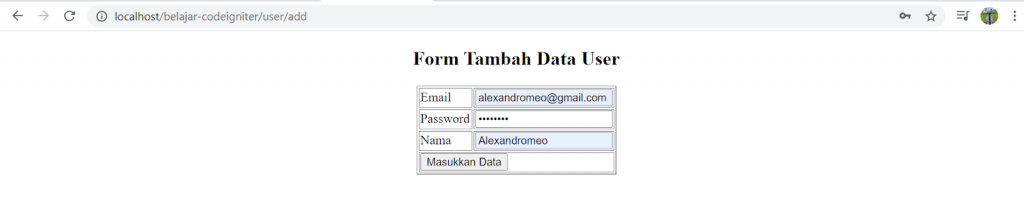
Selanjutnya, Anda bisa cek di localhost/phpmyadmin untuk mendapatkan hasil seperti di bawah ini:
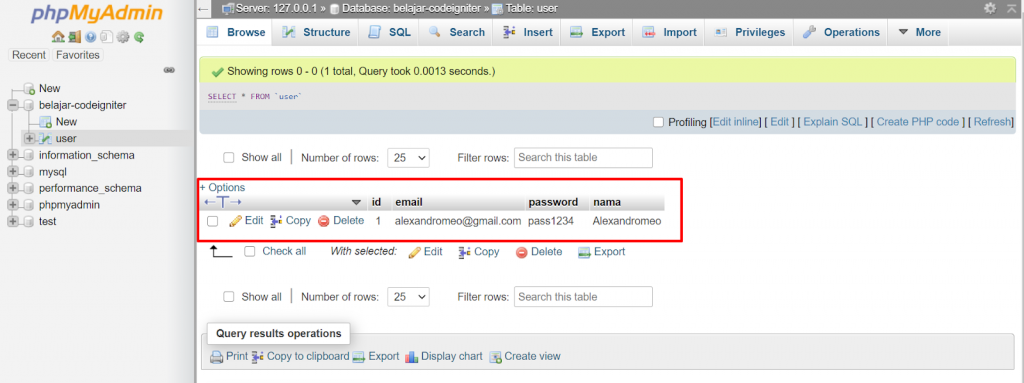
Setelah berhasil menambah data user, saatnya Anda menampilkan data tersebut.
6. Menampilkan Data User
Anda perlu membuat perintah untuk menampilkan seluruh data dari database pada folder Models. Langkah yang harus Anda lakukan adalah membuka file bernama M_user.php pada folder application/models.
Setelah itu, Anda bisa tambahkan kode di bawah ini:
public function get_all_data($table)
{
	return $this->db->get($table);
}
Dengan begitu, seluruh kode pada file M_user.php akan menjadi seperti ini:
<?php
class M_user extends CI_Model
{
	public function insert_data($table, $data)
	{
		return $this->db->insert($table, $data);
	}

	public function get_all_data($table)
	{
		return $this->db->get($table);
	}
}
Setelah membuat perintah pada model untuk mengambil data, sekarang saatnya Anda membuat controller untuk mengirim data dari model menuju view.
Untuk melakukan hal tersebut, Anda bisa menambahkan kode di bawah di dalam file User.php pada folder application/controllers:
public function show()
{
	$data['users'] = $this->model->get_all_data($this->table);
	$this->load->view('user_show', $data);
}
Nah, kode di atas berfungsi untuk mengambil data dari model kemudian mengirimkannya kepada view untuk ditampilkan.
Namun, karena belum memiliki view yang bernama user_show, Anda bisa membuat file bernama user_show.php pada folder application/views.
Setelah itu, Anda bisa tambahkan kode di bawah ini pada file tersebut.
<!DOCTYPE html>
<html>
	<head>
		<title>Data Seluruh Users</title>
	</head>
	<body>
		<h2>Menampilkan Data User</h2>
		<table border="1">
			<tr>
				<td>No</td>
				<td>Nama</td>
				<td>Email</td>
			</tr>
			<?php
			foreach ($users->result() as $i => $user)
			{
				?>
				<tr>
					<td><?= ++$i; ?></td>
					<td><?= $user->nama; ?></td>
					<td><?= $user->email; ?></td>
				</tr>
				<?php
			}?>
		</table>
	</body>
</html>
Setelah itu, Anda bisa mencoba membuka localhost/belajar-codeigniter/user/show dengan hasil sebagai berikut:

Sampai sini, Anda telah belajar CodeIgniter untuk menambah dan menampilkan data. Sekarang saatnya kita belajar untuk mengubah data.
7. Mengubah Data User
Selain menambah data user, Anda juga perlu untuk tahu cara mengubah data user. Untuk membuatnya, Anda bisa mengubah kode pada file user_show.php menjadi seperti ini:
<!DOCTYPE html>
<html>
	<head>
		<title>Data Seluruh Users</title>
	</head>
	<body>
		<h2>Menampilkan Data User</h2>
		<a href="<?= base_url('user/add'); ?>">Tambah User</a>
		<table border="1">
			<tr>
				<td>No</td>
				<td>Nama</td>
				<td>Email</td>
				<td colspan="2"><center>Aksi</center></td>
			</tr>
			<?php
			foreach ($users->result() as $i => $user)
			{
				?>
				<tr>
					<td><?= ++$i; ?></td>
					<td><?= $user->nama; ?></td>
					<td><?= $user->email; ?></td>
					<td><a href="<?= base_url('user/edit/'.$user->id); ?>">Ubah</a></td>
					<td><a href="<?= base_url('user/delete/'.$user->id); ?>">Hapus</a></td>
				</tr>
				<?php
			}?>
		</table>
	</body>
</html>
Anda bisa mencoba mengakses localhost/belajar-codeigniter/user/show dan akan mendapat hasil sebagai berikut:
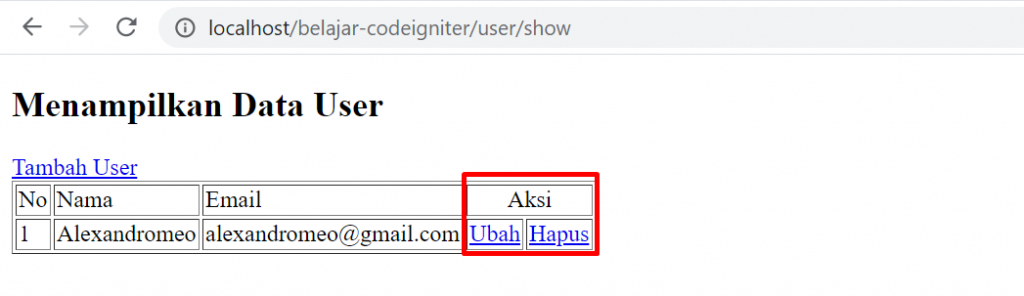
Nah, untuk membuat model agar dapat mengambil data berdasarkan ID user yang akan diubah, Anda bisa masuk ke file M_User.php dan tambahkan kode seperti di bawah:
public function get_data($table, $data)
{
	return $this->db->get_where($table, $data);
}
Hasil perubahannya akan seperti ini:
<?php
class M_user extends CI_Model
{
	public function insert_data($table, $data)
	{
		return $this->db->insert($table, $data);
	}

	public function get_all_data($table)
	{
		return $this->db->get($table);
	}

	public function get_data($table, $data)
	{
		return $this->db->get_where($table, $data);
	}
}
Setelah itu, Anda bisa menambahkan function berikut pada controller User.php untuk mengambil salah satu data.
public function edit($id)
{
	//mengambil data dari model berdasarkan ID
	$data['user'] = $this->model->get_data($this->table, ['id' => $id])->row();

	//mengirimkan data user tersebut ke view
	$this->load->view('user_edit', $data);
}
Setelah berhasil membuat controller, Anda bisa membuat file bernama user_edit.php pada folder application/views. Kemudian, masukkan kode ini pada file tersebut.
<!DOCTYPE html>
<html>
	<head>
		<title>Membuat Form Tambah User</title>
	</head>
	<body>
		<center>
			<h2>Form Tambah Data User</h2>
			<form method="post" action="<?= base_url('user/update'); ?>">
<input type="hidden" name="id" value="<?= $user->id; ?>">
				<table border="1">
					<tr>
						<td>Email</td>
						<td><input type="text" value="<?= $user->email; ?>" name="email"></td>
					</tr>
					<tr>
						<td>Password</td>
						<td><input type="password" value="<?= $user->password; ?>" name="password"></td>
					</tr>
					<tr>
						<td>Nama</td>
						<td><input type="text" value="<?= $user->nama; ?>" name="nama"></td>
					</tr>
					<tr>
						<td colspan="2"><input type="submit" name="ubah" value="Ubah Data"></td>
					</tr>
				</table>
			</form>
		</center>
	</body>
</html>
Tampilan form edit akan muncul ketika akan mengubah data user. Namun, Anda perlu membuat model untuk melakukan perintah mengubah data terlebih dahulu.
Anda bisa membuka file model M_user.php pada folder application/models. Kemudian, silakan menambahkan function berikut:
public function update_data($table, $set, $where)
{
	//melakukan perintah mengubah data tabel
	return $this->db->where($where)
			  ->update($table, $set);
}
Setelah itu, Anda bisa membuat controllernya untuk memproses perubahan data dari user dan mengirimkannya ke database. Anda bisa menambahkan function berikut pada file User.php di dalam application/controllers:
public function update()
{
	if(isset($_POST['ubah']))
	{
		//mengambil data email, password, nama, dan id dari client side
		$email = $this->input->post('email');
		$pass = $this->input->post('password');
		$nama = $this->input->post('nama');
		$id = $this->input->post('id');

		//untuk cek apakah email, password, dan nama sudah terisi
		if($email and $pass and $nama)
		{
			//untuk cek apakah password lebih dari 6 karakter
			if(strlen($pass) > 6)
			{
				$data = [
				'email'=>$email,
				'password'=>$pass,
				'nama'=>$nama
				];

				//memanggil function update_data pada model
                                $this->model->update_data($this->table, $data, [‘id’ => $id]);
			}
		}
		redirect('user/show');
	}
}
Cobalah lakukan perubahan data user untuk memastikan langkah di atas sudah benar.
8. Menghapus Data User
Lalu bagaimana jika ingin menghapus data user pada CodeIgniter?
Anda bisa membuka file model M_user.php pada folder application/models kemudian tambahkan kode di bawah:
public function delete_data($table, $where)
{
	//menghapus data pada tabel $table dengan nilai kolom sama dengan $where
	return $this->db->delete($table, $where);
}
Setelah itu, bukalah file User.php pada direktori application/controllers dan tambahkan perintah di bawah ini:
public function delete($id)
{
	//meminta model untuk menghapus data dengan id = $id
	$delete = $this->model->delete_data($this->table, ['id'=>$id]);

	//jika data berhasil dihapus, maka pengunjung diarahkan ke halaman show
	if($delete)
		redirect('user/show');
}
Itulah cara menghapus data user menggunakan CodeIgniter.
9. Membuat Session
Session diperlukan untuk mengelola hak akses dari setiap pengguna. Ini penting bagi keamanan website Anda. Lalu, bagaimana cara membuat session pada CodeIgniter?
Pertama, Anda perlu memanggil library session dengan membuka file autoload.php pada folder application/config.
Setelah itu, silakan cari kode $autoload[‘libraries’] dan tambahkan session hingga menjadi seperti ini:
$autoload['libraries'] = array('database', 'session');Setelah website terhubung dengan session CodeIgniter, Anda perlu membuat view untuk menampilkan form login. Pada form ini kita menggunakan email dan password untuk login.
Caranya, Anda bisa membuat file login.php pada application/views dan tambahkan kode berikut:
<!DOCTYPE html>
<html>
	<head>
		<title>Form Login untuk User</title>
	</head>
	<body>
		<?php
		if($this->session->flashdata('error'))
		{
			echo $this->session->flashdata('error');
		}?>
		<form method="post" action="<?= base_url('login/process'); ?>">
		<table>
			<tr>
				<td>Email</td>
				<td><input type="text" name="email"></td>
			</tr>
			<tr>
				<td>Password</td>
				<td><input type="password" name="password"></td>
			</tr>
			<tr>
				<td colspan="2"><input type="submit" name="login" value="Login"></td>
			</tr>
		</table>
		</form>
	</body>
</html>
Langkah selanjutnya, Anda bisa membuat controller baru bernama Login.php pada folder application/controllers agar mempersingkat URL. Selain itu, memisahkan controller sesuai dengan fungsinya dapat membuat kode lebih mudah dikembangkan.
Setelah membuat controllernya, tambahkan kode di bawah ini:
<?php
class Login extends CI_Controller
{
	public function index()
	{
		//untuk menampilkan halaman view dengan nama login
		$this->load->view('login');
	}
}
Cobalah akses link contoh localhost/belajar-codeigniter/login untuk mendapatkan hasil sebagai berikut:
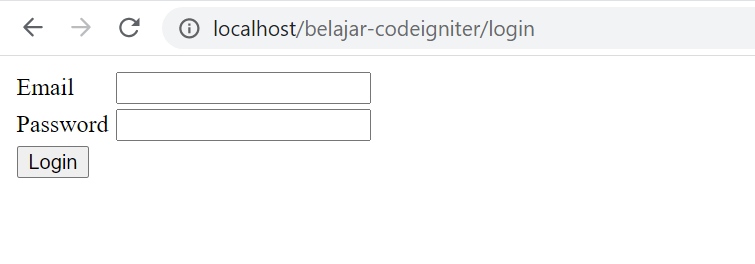
Selanjutnya, Anda perlu membuat perintah untuk memproses data login dari user pada file controller Login.php yang ada di application/controllers. Anda bisa menambahkan kode di bawah:
public function process()
{
	//untuk cek apakah tombol login diklik
	if(isset($_POST['login']))
	{
		//mengambil data email dan password dari inputan pengguna
		$email = $this->input->post('email');
		$password = $this->input->post('password');

		//untuk cek apakah email dan password telah terisi
		if($email and $password)
		{
			$data = [
					'email' => $email,
					'password' => $password
					];
			$user_account = $this->model->get_data($this->table, $data)->row();

			if($user_account)
			{
				$session_data = [
							'email' => $user_account->email,
							'nama' => $user_account->nama
							];
				$this->session->set_userdata($session_data);
				redirect('user/show');
			}
			else
			{
				$this->session->set_flashdata('error', 'Email atau password tidak cocok');
				redirect('login');
			}
		}
		else
		{
			$this->session->set_flashdata('error', 'Seluruh data harus diisi');
				redirect('login');
		}
	}
}
Setelah itu, jangan lupa panggil model M_user.php pada controller melalui function __construct(). Anda bisa menambahkan function di bawah ini di atas function index():
public function __construct()
{
	//untuk memanggil construct bawaan CodeIgniter
	parent::__construct();

	//untuk memanggil model 'M_user' dan memberikan alias menjadi 'model'
	$this->load->model('M_user', 'model');

	//membuat variabel bernama $this->table berisi nama table, yaitu 'user'
	$this->table = 'user';
}
Cobalah akses localhost/belajar-codeigniter/login dan masukkan data login sesuai dengan yang ada di tabel user. Jika Anda berhasil login, maka Anda akan diarahkan ke halaman yang berisi daftar user.
Tak lengkap jika fitur login tanpa logout untuk menghapus session yang dimiliki oleh pengguna.
Anda bisa membuat controller bernama Logout.php pada folder application/controllers terlebih dahulu. Setelah itu, tambahkan kode di bawah ini:
<?php
class Logout extends CI_Controller
{
	public function index()
	{
		//menghapus session yang dimiliki pengguna
		$this->session->sess_destroy();

		//mengarahkan ke halaman login
		redirect('login');
	}
}
Jangan lupa tambahkan tulisan Logout pada halaman user. Kemudian, Anda bisa masuk ke halaman user_show.php dan tambahkan kode berikut di bawah <a href=”<?= base_url(‘user/add’); ?>”>Tambah User</a>:
<a href="<?= base_url('logout'); ?>">Logout</a>Ini dia tampilan hasilnya:
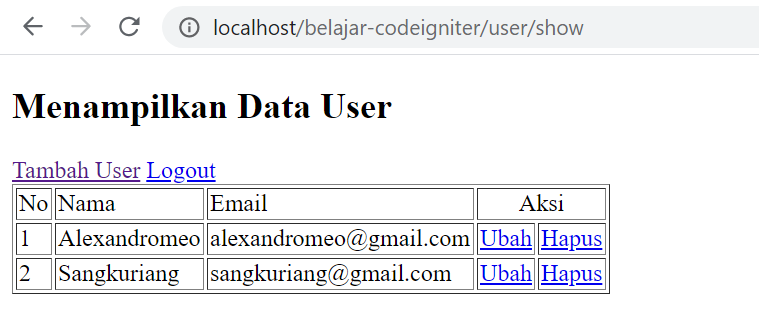
Cobalah fitur logout tersebut untuk keluar dari sebuah session.
Meskipun sudah memiliki fitur login dan logout, Anda tetap bisa masuk localhost/belajar-codeigniter/user/show tanpa login. Lalu, bagaimana membuat halaman tersebut hanya bisa diakses setelah pengguna benar-benar login?
Caranya mudah, Anda bisa membuka controller User.php pada application/controllers. Setelah itu, tambahkan kode berikut di dalam function __construct()
if(!$this->session->userdata('email'))
{
    redirect('login');
}
Dengan kode di atas, jika pengguna tidak memiliki session email, pengguna akan diarahkan ke halaman login.
Setelah ditambahkan kode di atas, maka function __construct() akan berisi seperti ini:
public function __construct()
{
	parent::__construct();
	$this->load->model('M_user', 'model');
	$this->table = 'user';
	if(!$this->session->userdata('email'))
	{
		redirect('login');
        }
}
Untuk membuktikan, akses localhost/belajar-codeigniter/user/show agar Anda diarahkan ke halaman login jika langkahnya sesuai.


.jpg "Lionel Messi Dinaturalisasi oleh Indonesia, Mungkinkah?")


